Pengenalan ARUS
Apa itu ARUS, siapa yang memakainya, dan apa saja yang bisa dilakukan.
ARUS adalah sistem kasir (point of sale/POS) berbasis cloud untuk bisnis F&B dan ritel di Indonesia, dari satu outlet sampai puluhan cabang. Semua cabang memakai katalog, harga, promo, pelanggan, dan laporan yang sama, dan pemilik bisa melihat kondisi semua cabang dari HP tanpa harus menagih laporan ke setiap manajer.
ARUS dirancang untuk kondisi lapangan di Indonesia. Kasir tetap bisa berjualan saat internet putus, transaksi dikirim otomatis begitu koneksi kembali, dan setiap pembatalan, refund, diskon besar, atau selisih kas tercatat lengkap dengan nama pelaku dan penyetujunya.
1.1 Dua aplikasi ARUS
ARUS terdiri dari dua aplikasi web yang berjalan di browser, jadi tidak perlu instalasi dari Play Store:
Arus Kasir
Aplikasi untuk berjualan di outlet. Dipasang di tablet atau HP kasir. Dipakai oleh kasir dan manajer untuk transaksi, shift, meja, printer, dan persetujuan.
studioxql.com/arusArus Owner (Back Office)
Aplikasi untuk pemilik, admin pusat, dan manajer. Dipakai untuk laporan, katalog & harga, promo, stok, pelanggan, staf, tablet, dan pengaturan.
studioxql.com/arus/hq1.2 Fitur unggulan
Multi-cabang sejak awal
Satu katalog pusat, harga khusus per cabang, dan laporan semua cabang dalam satu layar.
Tetap jualan saat offline
Transaksi disimpan di tablet dan dikirim otomatis begitu internet kembali. Tidak ada transaksi yang dibuang.
Mode F&B dan ritel
Meja, modifier, catatan dapur, dan course untuk kafe. Barcode, varian, dan satuan untuk toko.
Anti-kecurangan
Diskon dan pembatalan di atas batas butuh PIN manajer. Semua tercatat dan muncul di "Perlu perhatian".
Stok & resep otomatis
Menjual satu kopi langsung mengurangi biji kopi dan susu sesuai resep. Ada opname dan riwayat lengkap.
Foto menu jadi katalog
Foto menu fisik, lalu AI membaca nama dan harganya. Tidak perlu mengetik ratusan produk satu per satu.
1.3 Peran & hak akses
Setiap akun punya satu peran. Peran menentukan menu yang terlihat dan batas nominal diskon atau pembatalan yang boleh dilakukan tanpa persetujuan. Semua pemeriksaan hak akses dilakukan di server, jadi menyembunyikan tombol saja tidak bisa dipakai untuk mengakali sistem.
| Peran | Cakupan | Batas diskon* | Batas batal/refund* |
|---|---|---|---|
| Pemilik | Semua akses, termasuk langganan, staf, dan pengaturan AI | Rp 1.000.000 | Rp 1.000.000 |
| Admin HQ | Katalog, harga, staf kasir/manajer, laporan semua cabang | Rp 500.000 | Rp 500.000 |
| Manajer Cabang | Laporan dan operasional cabang yang ditugaskan, menyetujui transaksi kasir | Rp 100.000 | Rp 200.000 |
| Kasir | Berjualan di cabang yang ditugaskan (hanya Arus Kasir) | Rp 10.000 | Rp 20.000 |
* Nilai bawaan. Di atas batas ini, transaksi membutuhkan PIN dari manajer atau pemilik.
Menu Arus Owner yang terlihat per peran
| Menu | Pemilik | Admin HQ | Manajer |
|---|---|---|---|
| Ringkasan | ✓ | ✓ | ✓ |
| Katalog & harga | ✓ | ✓ | — |
| Promo | ✓ | ✓ | — |
| Stok | ✓ | ✓ | ✓ |
| Pelanggan | ✓ | ✓ | ✓ |
| Foto menu | ✓ | ✓ | — |
| Staf | ✓ | ✓ | — |
| Tablet | ✓ | ✓ | ✓ |
| Impor produk | ✓ | ✓ | — |
| Pengaturan | ✓ | ✓ | — |
| Export data | ✓ | ✓ | — |
Akun Kasir tidak bisa masuk ke Arus Owner. Kasir hanya memakai Arus Kasir di tablet outlet.
1.4 Kebutuhan perangkat
- Tablet atau HP Android, atau laptop/PC, dengan browser Google Chrome versi terbaru. Layar tablet 10 inci paling nyaman untuk kasir.
- Koneksi internet untuk mendaftarkan tablet, membuka/menutup shift, persetujuan manajer, dan sinkronisasi. Berjualan tetap bisa saat offline.
- Printer struk thermal 58 mm atau 80 mm (opsional): USB (tablet Android butuh kabel OTG), Bluetooth, atau printer apa pun yang terpasang di perangkat lewat dialog cetak.
- Laci kas (opsional) yang disambungkan ke port RJ11 printer, supaya terbuka otomatis saat pembayaran tunai.
- Barcode scanner USB/Bluetooth tipe keyboard (opsional) untuk outlet ritel.
Memulai dalam 6 langkah
Urutan yang disarankan untuk bisnis yang baru memakai ARUS.
- Masuk ke Arus Owner di studioxql.com/arus/hq memakai email dan kata sandi pemilik. Lihat 4.1
- Isi katalog produk: tambah manual, impor dari Excel, atau foto menu fisik dan biarkan AI membacanya. Atur harga pusat dan harga khusus per cabang. Lihat 4.3
- Atur outlet: isi kepala dan pesan struk tiap outlet, tambahkan meja untuk outlet F&B, dan buat promo bila perlu. Lihat 4.11
- Tambahkan staf: buat akun manajer dan kasir, lalu tugaskan ke cabangnya masing-masing. Lihat 4.8
- Daftarkan tablet kasir: buka studioxql.com/arus di tablet outlet, lalu pemilik atau manajer mendaftarkannya ke outlet. Lihat 3.1
- Buka shift dan mulai berjualan. Di akhir hari, tutup shift dan pantau hasilnya di menu Ringkasan. Lihat 3.3
Arus Kasir
Aplikasi berjualan di tablet outlet, dari pendaftaran tablet sampai tutup shift.
3.1 Mendaftarkan tablet ke outlet
Setiap tablet kasir harus didaftarkan sekali ke satu outlet. Pendaftaran hanya bisa dilakukan oleh pemilik atau manajer dan membutuhkan internet.
- Buka studioxql.com/arus di Chrome pada tablet kasir. Akan muncul layar Arus Kasir — Daftarkan tablet ini ke outlet.
- Masukkan email dan kata sandi pemilik atau manajer, lalu tekan Lanjut.
- Bila akun tersebut memegang lebih dari satu cabang, pilih Outlet tempat tablet ini dipakai.
- Beri Nama tablet yang mudah dikenali, misalnya
Kasir Depan, lalu tekan Daftarkan.
Setiap tablet mendapat huruf struk sendiri (A, B, C, dan seterusnya). Karena itu nomor struk tidak pernah bentrok walaupun satu outlet memakai beberapa tablet. Format nomornya KODEOUTLET-TANGGAL-HurufUrutan, contohnya DAGO-20261002-C0001.
3.2 Masuk dengan PIN
Setelah tablet terdaftar, layar kunci menampilkan Siapa yang bertugas? berisi daftar staf outlet tersebut.
- Ketuk nama Anda.
- Masukkan PIN 4–6 angka di papan angka, lalu tekan tombol konfirmasi.
- Bila belum punya PIN, aplikasi meminta Anda masuk sekali dengan email dan kata sandi, lalu membuat PIN (isi PIN baru dan Ulangi PIN, lalu tekan Simpan PIN). Lain kali cukup pilih nama dan masukkan PIN.
PIN yang terlalu mudah seperti 1234 atau 0000 ditolak. PIN yang salah berkali-kali akan terkunci. Pemilik atau Admin HQ bisa menghapus PIN tersebut dari menu Staf di Arus Owner, lalu staf membuat PIN baru.
Staf yang belum muncul di daftar bisa masuk lewat tautan Masuk dengan email.
3.3 Membuka shift
Transaksi hanya bisa dibuat saat ada shift yang terbuka. Shift mencatat siapa yang bertanggung jawab atas uang di laci.
- Hitung uang di laci sebelum mulai berjualan.
- Isi Modal awal di laci, misalnya
500.000. - Tekan Mulai shift. Status di kanan atas berubah menjadi Shift terbuka.
Satu tablet hanya boleh punya satu shift terbuka. Membuka shift membutuhkan koneksi internet.
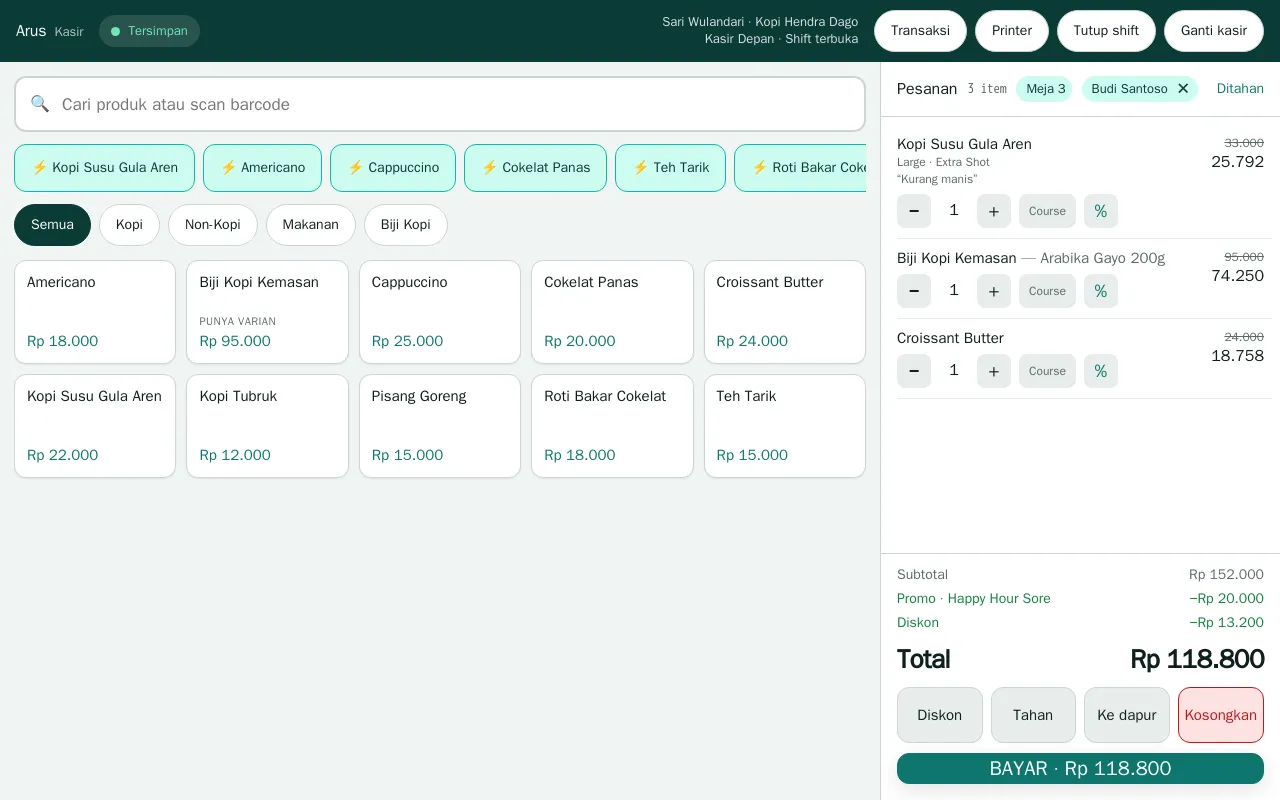
3.4 Mengenal layar kasir
Layar kasir dibagi dua: daftar produk di kiri dan pesanan yang sedang dibuat di kanan.
- 1Status sinkronisasi: apakah transaksi sudah terkirim ke server. Lihat 3.19
- 2Tombol atas: Transaksi, Printer, Tutup shift, Ganti kasir, beserta nama kasir, outlet, tablet, dan status shift.
- 3Pencarian: cari produk berdasarkan nama, kode, atau scan barcode.
- 4Produk favorit (⚡): satu ketukan langsung masuk ke pesanan.
- 5Kategori: saring produk per kategori.
- 6Daftar produk: nama dan harga efektif outlet ini. Label Punya varian berarti harus memilih varian.
- 7Kepala pesanan: jumlah item, meja, pelanggan, dan daftar pesanan Ditahan.
- 8Baris pesanan: produk, modifier, catatan, dan status "sudah di dapur".
- 9Kontrol baris: kurangi/tambah jumlah, Course, dan diskon per item (%).
- 10Rincian: subtotal, promo otomatis, diskon, dan total.
- 11Aksi pesanan: Diskon, Tahan, Ke dapur, Kosongkan.
- 12BAYAR: membuka dialog pembayaran dengan total tagihan.
3.5 Menambah produk ke pesanan
Ada empat cara menambah produk:
- Ketuk kartu produk di daftar. Ketuk lagi untuk menambah jumlah.
- Ketuk produk favorit (⚡) di baris atas untuk produk yang paling sering dijual.
- Pilih kategori (misalnya Kopi, Non-Kopi, Makanan) untuk mempersempit daftar.
- Ketik di kolom pencarian nama atau kode produk. Hasilnya langsung tersaring, termasuk saat offline.
Scan barcode (outlet ritel)
Sambungkan barcode scanner tipe keyboard, lalu scan barang. Kode yang terbaca masuk ke kolom pencarian dan produknya langsung masuk ke keranjang. Bila barcode belum terdaftar, muncul pesan "Barcode … belum terdaftar di katalog." Daftarkan barcode di menu Katalog pada Arus Owner.
3.6 Modifier & catatan dapur
Produk F&B bisa punya pilihan tambahan (modifier), misalnya ukuran, extra shot, atau susu oat. Saat produk seperti ini diketuk, dialog pilihan akan muncul:
- Grup bertanda wajib harus dipilih, misalnya Ukuran · wajib (Reguler atau Large).
- Grup bertanda maks N boleh dipilih lebih dari satu, sampai N pilihan.
- Pilihan yang menambah harga menampilkan selisihnya, misalnya
+6.000. - Isi Catatan untuk dapur untuk permintaan khusus, misalnya "Kurang manis". Catatan ikut tercetak di struk dapur.
Tekan Tambah untuk memasukkan produk ke pesanan.
3.7 Varian produk
Produk berlabel PUNYA VARIAN (misalnya biji kopi kemasan dengan jenis dan berat berbeda) akan membuka dialog Pilih varian. Setiap varian punya harga, kode, dan stok sendiri. Ketuk varian yang dibeli pelanggan.
3.8 Mengubah jumlah, course & diskon per item
Setiap baris di panel pesanan punya tombol kendali sendiri:
- − / + mengurangi atau menambah jumlah. Mengurangi sampai nol menghapus baris.
- Course mengatur urutan sajian (misalnya pembuka, utama, penutup) supaya struk dapur tercetak berurutan.
- % memberi diskon khusus untuk baris tersebut. Lihat 3.11
Bila ada promo atau diskon, harga asli tampil dicoret dan harga setelah potongan tampil di bawahnya.
3.9 Meja (outlet F&B)
Di outlet F&B, pesanan bisa ditempelkan ke meja supaya semua kasir tahu meja mana yang terisi.
- Tekan + Meja di kepala pesanan.
- Pilih meja. Meja dikelompokkan per area (misalnya Indoor dan Outdoor) dan menampilkan status Kosong atau Terisi serta jumlah kursi.
- Nama meja muncul sebagai label di kepala pesanan.
Meja yang sudah terisi tidak bisa dibuka selama keranjang masih berisi. Tahan pesanan yang sedang dibuat lebih dulu.
Daftar meja dibuat di Arus Owner → Pengaturan → Meja. Saat offline, status meja dari tablet lain belum terlihat.
3.10 Menempelkan pelanggan
Data pelanggan berlaku untuk semua cabang. Menempelkan pelanggan ke transaksi membangun riwayat belanjanya.
- Tekan + Pelanggan.
- Ketik nama atau nomor HP di kolom pencarian, lalu tekan Pilih pada pelanggan yang cocok. Nomor HP ditampilkan tersamar untuk menjaga privasi.
- Bila belum terdaftar, tekan Pelanggan baru, isi Nama dan Nomor HP (opsional), lalu tekan Simpan & pilih.
Untuk melepas pelanggan dari pesanan, tekan tanda × di samping namanya. Mencari dan menambah pelanggan membutuhkan internet.
3.11 Diskon & persetujuan manajer
- Tekan Diskon untuk diskon pesanan, atau % pada baris untuk diskon satu item.
- Pada Untuk, pilih Seluruh pesanan atau salah satu item.
- Pilih jenis Persen (tombol cepat 5%, 10%, 15%, 20%, 25%, 50%, atau Persen lain) atau Nominal (Rp).
- Tekan Terapkan. Untuk mencabut diskon, buka lagi dialognya dan tekan Hapus diskon.
Bila diskon melewati batas
Dialog diskon menampilkan batas peran Anda, misalnya "Di atas Rp 10.000 perlu persetujuan manajer saat membayar." Saat menekan BAYAR, muncul dialog Butuh persetujuan:
- Manajer atau pemilik mengetuk namanya. Hanya staf yang sudah punya PIN di tablet ini yang tampil.
- Manajer memasukkan PIN-nya sendiri dan menekan Setuju.
- Muncul keterangan "Diskon disetujui [nama manajer]", lalu dialog pembayaran terbuka.
Persetujuan membutuhkan internet. Saat offline, kurangi diskon sampai di bawah batas atau tunggu koneksi kembali. Setiap persetujuan tercatat beserta nama penyetujunya dan bisa dilihat pemilik.
3.12 Promo otomatis
Promo yang dibuat di Arus Owner berlaku otomatis. Kasir tidak perlu memilih atau mengingat kode apa pun. Bila syaratnya terpenuhi (jam, hari, produk, minimal belanja), baris Promo · [nama promo] beserta potongannya muncul di rincian pesanan.
- Promo tetap berjalan saat tablet offline.
- Bila beberapa promo cocok, kasir otomatis memakai satu promo dengan potongan terbesar.
- Diskon manual tetap bisa ditambahkan di atas promo.
3.13 Mengirim pesanan ke dapur
Di outlet F&B, tekan Ke dapur untuk mencetak struk dapur berisi item, modifier, catatan, dan urutan course, tanpa harga. Item yang sudah terkirim ditandai sudah di dapur. Item yang ditambahkan kemudian bisa dikirim lagi tanpa mengulang item lama.
Bila printer tidak merespons, muncul peringatan "Struk dapur belum tercetak". Pesanan tidak hilang. Periksa printer, lalu kirim ulang.
3.14 Menahan pesanan (park)
Pelanggan masih memilih atau ingin bayar belakangan? Tahan pesanannya supaya antrean berikutnya tetap jalan.
- Tekan Tahan, isi Nama atau meja (opsional), lalu tekan Tahan.
- Keranjang kembali kosong, dan tombol di kanan atas berubah menjadi Ditahan (1).
- Untuk melanjutkan, tekan Ditahan, lalu Buka pada pesanan yang dimaksud. Tekan Buang untuk menghapusnya.
Pesanan ditahan tersimpan di tablet dan tetap ada walaupun aplikasi ditutup atau shift berganti. Keranjang harus kosong sebelum membuka pesanan ditahan yang lain. Tombol Kosongkan menghapus seluruh isi keranjang.
3.15 Menerima pembayaran
Tekan tombol BAYAR · Rp …. Dialog Pembayaran menampilkan total tagihan dan tiga metode pembayaran.
Tunai
- Pilih Tunai.
- Ketuk tombol uang cepat (Uang pas atau nominal terdekat seperti 120.000, 150.000, 200.000), atau ketik nominal di Uang diterima.
- Kembalian dihitung otomatis. Tekan Selesai.
QRIS
Pilih QRIS, lalu tunjukkan QRIS outlet ke pelanggan. Setelah notifikasi pembayaran masuk di HP atau aplikasi bank Anda, tekan Selesai.
Kartu (mesin EDC)
Pilih Kartu dan proses pembayaran di mesin EDC. Tekan Selesai setelah struk EDC keluar.
Bayar terpisah (split payment)
Untuk pembayaran dengan dua metode atau lebih, misalnya Rp 30.000 tunai dan sisanya kartu:
- Pilih metode pertama dan isi nominal yang dibayar dengan metode itu.
- Tekan Bayar terpisah. Bagian ini tercatat, dan dialog menampilkan Sisa.
- Pilih metode berikutnya untuk sisanya, lalu tekan Selesai.
Transaksi selesai
Setelah pembayaran, muncul nomor struk, total, dan kembalian, misalnya DAGO-20261002-C0001 — Rp 118.800 · kembalian Rp 1.200. Tekan Cetak struk untuk mencetak, atau Tutup untuk lanjut ke pelanggan berikutnya.
Gagal mencetak struk tidak pernah menggagalkan transaksi. Transaksi tetap lunas, dan struk bisa dicetak ulang dari menu Transaksi atau Printer.
3.16 Salinan struk, pembatalan & pengembalian dana
Tekan Transaksi di kanan atas untuk melihat semua transaksi shift ini, lengkap dengan jam, total, metode bayar, status, dan isi pesanannya. Tiap transaksi punya tiga tombol:
| Tombol | Fungsi |
|---|---|
| Salinan | Mencetak ulang struk transaksi. |
| Kembalikan | Mengembalikan dana sebagian atau seluruhnya. Isi Nominal dikembalikan (1 rupiah sampai sisa nominal yang belum dikembalikan) dan pilih alasan. Refund tercatat dengan nomor sendiri, misalnya …-C0002-R01. |
| Batalkan | Membatalkan seluruh transaksi (void). Stok dikembalikan dan uang tercatat keluar dari laci. |
Alasan wajib diisi. Pilih alasan cepat (Salah input, Pelanggan batal, Pesanan dobel, Produk habis) atau tulis sendiri. Pembatalan dan refund di atas batas peran membutuhkan PIN manajer, sama seperti diskon. Fitur ini membutuhkan internet.
Transaksi tidak pernah diedit atau dihapus. Pembatalan dan refund dicatat sebagai entri baru yang merujuk transaksi asal, sehingga jejaknya selalu bisa ditelusuri. Semua pembatalan dan refund langsung muncul di Perlu perhatian pada Arus Owner.
3.17 Printer struk & laci kas
Tekan Printer di kanan atas. Pengaturan ini berlaku hanya untuk tablet ini.
| Sambungan | Kapan dipakai |
|---|---|
| USB (kabel) | Printer thermal USB. Pasangkan sekali, lalu struk langsung keluar setiap kali printer dicolok. Tablet Android butuh kabel OTG. |
| Bluetooth | Printer Bluetooth 58 mm. Nyalakan printer dan Bluetooth tablet sebelum menghubungkan. Hanya tersedia di browser yang mendukung. |
| Dialog cetak | Printer apa pun yang sudah terpasang di perangkat, termasuk di Windows. Tekan "Cetak" di dialog yang muncul. |
Pengaturan lain di dialog ini:
- Lebar kertas: 58 mm atau 80 mm.
- Cetak otomatis setelah transaksi.
- Cetak struk dapur otomatis (F&B) saat pesanan ditahan atau dibayar, tanpa harga.
- Buka laci kas untuk pembayaran tunai, bila laci tersambung ke port printer.
- Tes cetak untuk memastikan printer terhubung, dan daftar Cetak ulang struk untuk mencetak salinan transaksi terakhir.
3.18 Ganti kasir
Saat pergantian petugas, tekan Ganti kasir. Tablet kembali ke layar Siapa yang bertugas?, lalu petugas berikutnya memilih namanya dan memasukkan PIN. Shift tetap terbuka. Ganti kasir membutuhkan koneksi internet.
3.19 Mode offline & status sinkronisasi
Saat internet putus, kasir tetap bisa berjualan. Transaksi disimpan aman di tablet dalam antrean, lalu dikirim berurutan begitu koneksi kembali. Transaksi di antrean tidak pernah dibuang oleh sistem.
Status di kiri atas layar kasir selalu menunjukkan kondisi antrean:
| Status | Arti | Yang perlu dilakukan |
|---|---|---|
| Tersimpan | Semua transaksi sudah tercatat di server. | Tidak ada. |
| Mengirim 3… | Antrean sedang dikirim. | Tunggu sebentar. |
| Offline · 3 antre | Tidak ada internet. Transaksi aman di tablet. | Lanjut berjualan. Antrean terkirim otomatis. |
| Gagal kirim · 1 antre | Server menolak salah satu transaksi. | Ketuk status untuk mencoba lagi. Bila tetap gagal, hubungi manajer. |
| Perlu masuk ulang · 3 antre | Sesi login berakhir, biasanya setelah offline lama. | Ikuti dialog Sesi berakhir, masuk dengan PIN atau kata sandi, lalu tekan Masuk ulang & kirim antrean. Keranjang dan shift tidak hilang. |
Yang bisa dan tidak bisa dilakukan saat offline
| Bisa offline | Butuh internet |
|---|---|
| Menambah produk, mencari, scan barcode, modifier, varian, promo otomatis, diskon dalam batas, menahan pesanan, menerima pembayaran tunai/QRIS/kartu, mencetak struk | Mendaftarkan tablet, buka & tutup shift, persetujuan manajer, mencari/menambah pelanggan, pembatalan & refund, ganti kasir, status meja dari tablet lain |
3.20 Menutup shift & rekap setoran
- Pastikan status sinkronisasi Tersimpan. Shift tidak bisa ditutup selama masih ada transaksi yang belum terkirim.
- Tekan Tutup shift.
- Hitung fisik uang di laci, lalu isi Uang yang dihitung. Tekan Tutup shift.
- Periksa Rekap setoran, lalu tekan Selesai.
Rekap setoran berisi:
- Seharusnya ada: modal awal ditambah penjualan tunai, dikurangi uang keluar (refund/pembatalan tunai).
- Dihitung: angka yang Anda masukkan.
- Selisih: dihitung minus seharusnya. Selisih selalu dicatat apa adanya. Dalam batas toleransi (bawaan Rp 2.000) muncul keterangan "Selisih masih dalam batas toleransi, tetap dicatat." Di atas toleransi, selisih ditandai ke pemilik di menu Ringkasan.
- Rincian per metode: total tunai, QRIS, dan kartu untuk dicocokkan dengan mutasi bank dan struk EDC.
Arus Owner (Back Office)
Pusat kendali untuk pemilik, admin HQ, dan manajer, di laptop maupun HP.
4.1 Masuk & mengenal menu
Buka studioxql.com/arus/hq, masukkan Email dan Kata sandi, lalu tekan Masuk. Menu di bagian atas mengikuti peran Anda (lihat 1.3). Nama Anda dan nama bisnis tampil di kanan atas, beserta tombol Keluar.
4.2 Ringkasan: laporan semua cabang
Halaman pertama setelah masuk. Ringkasan menjawab pertanyaan "bagaimana jualan hari ini?" dalam satu layar.
Memilih tanggal
Pilih Hari ini, Kemarin, atau tanggal lain di kalender. Data hari ini diperbarui otomatis setiap menit, dan jam pembaruan terakhir tampil di kanan.
Isi ringkasan
- Penjualan bersih semua cabang, dibandingkan dengan hari yang sama minggu lalu sampai jam yang sama, supaya perbandingannya adil.
- Transaksi: jumlah transaksi lunas.
- Rata-rata per transaksi (nilai keranjang rata-rata).
- Pembatalan: jumlah dan nominal void.
- Selisih kas: total selisih dari shift yang sudah ditutup, dan berapa shift yang melewati toleransi.
- Metode pembayaran: porsi tunai, QRIS, dan kartu dalam rupiah dan persen.
Perlu perhatian
Daftar kejadian yang patut dicek pemilik, lengkap dengan outlet, nama kasir, jam, alasan, dan nomor struk:
| Jenis | Kapan muncul |
|---|---|
| Pembatalan | Transaksi dibatalkan (void). |
| Pengembalian dana | Ada refund sebagian atau penuh. |
| Diskon besar | Diskon bernilai besar diberikan. |
| Diskon tanpa persetujuan | Diskon di atas batas tercatat tanpa penyetuju. |
| Selisih kas | Selisih tutup shift melewati toleransi. |
| Promo tidak sesuai aturan | Promo yang dipakai tablet (misalnya saat offline) ternyata tidak memenuhi aturan saat diperiksa server. |
| Dijual di harga lama | Tablet menjual dengan versi katalog lama, misalnya belum menarik harga terbaru. |
Bila tidak ada kejadian apa pun, tampil tanda centang hijau.
Kartu per cabang
Setiap cabang punya kartu sendiri: mode (F&B/Ritel), status shift (shift buka atau Tidak ada shift buka), penjualan, transaksi, rata-rata, diskon, pembatalan, pengembalian, selisih kas, dan komposisi metode pembayaran. Manajer hanya melihat cabang yang ditugaskan.
Total gabungan lintas cabang merupakan fitur paket Arus Pro. Pada paket di bawahnya, laporan tiap cabang tetap tampil lengkap.
4.3 Katalog & harga
Katalog didefinisikan sekali di pusat dan dipakai semua cabang. Menu ini punya dua tab: Dijual (produk yang muncul di kasir) dan Bahan baku (bahan untuk resep dan stok, misalnya biji kopi, susu, gula aren).
Harga pusat & harga khusus cabang
- Kolom Harga pusat berlaku untuk semua cabang.
- Kolom per cabang (misalnya BRAGA, DAGO) yang kosong berarti mengikuti harga pusat. Isi untuk memberi harga khusus cabang itu, misalnya cabang mall lebih mahal. Kosongkan lagi untuk kembali ke harga pusat.
Mengubah harga dengan aman
- Ubah angka langsung di tabel. Muncul bilah Perubahan belum disimpan di bawah layar.
- Tekan tombol tinjau. Dialog Tinjau N perubahan harga menampilkan harga lama → baru dan persentase perubahannya. Perubahan besar ditandai supaya salah ketik (misalnya kelebihan satu nol) mudah terlihat.
- Tekan Simpan & terbitkan. Semua perubahan disimpan sekaligus sebagai satu versi katalog baru, dan tablet kasir menarik versi ini saat sinkronisasi.
Menambah atau mengubah produk
Tekan + Produk baru, atau ketuk nama produk untuk mengubahnya. Kolom yang tersedia:
| Kolom | Keterangan |
|---|---|
| Nama | Nama produk seperti tampil di kasir dan struk. |
| Kategori | Pilih yang ada, atau + Kategori baru…. Kategori menjadi filter di layar kasir. |
| Harga jual | Harga pusat dalam rupiah. |
| Harga pokok (opsional) | Modal per unit, untuk menghitung margin. |
| Satuan | Misalnya pcs, cup, pak, gram. |
| Kode produk | SKU internal, bisa dicari di kasir. |
| Barcode | Untuk scan di outlet ritel. |
| Lacak stok produk ini | Aktifkan supaya penjualan mengurangi stok. |
| Aktif | Produk nonaktif tidak muncul di kasir, tetapi riwayatnya tetap ada. |
4.4 Promo
Promo berlaku otomatis di kasir, juga saat offline. Bila beberapa promo cocok, kasir memakai satu promo dengan potongan terbesar. Dari daftar promo Anda bisa Matikan/Nyalakan promo kapan saja atau menekan Ubah.
Jenis promo
| Jenis | Contoh | Isian utama |
|---|---|---|
| Persen | Diskon 10% semua menu | Potongan (%) |
| Nominal | Potong Rp 5.000 | Potongan (Rp) |
| Paket | Kopi + roti jadi Rp 35.000 | Harga paket (Rp) dan isi paket beserta jumlahnya |
| Happy hour | 20% pukul 15.00–17.00 | Potongan (%) dan jam mulai–selesai (wajib) |
Aturan tambahan
- Nama: tercetak di struk, maksimal 60 karakter.
- Minimal belanja dan Potongan maksimal (opsional).
- Produk yang ikut: cari dan tambahkan produk. Bila dikosongkan, promo berlaku untuk semua menu.
- Jam mulai/selesai, Mulai/Sampai tanggal, dan Hari berlaku (Min–Sab).
- Outlet: semua outlet atau outlet tertentu saja.
4.5 Stok, penyesuaian & opname
Pilih outlet di bagian atas. Tabel menampilkan setiap barang dengan stok saat ini (beserta satuannya), stok minimum, dan tanggal opname terakhir. Gunakan filter Semua, Menipis, dan Minus.
Stok berkurang otomatis lewat resep
Produk jadi bisa punya resep bahan baku. Contohnya, satu Kopi Susu mengurangi biji kopi dalam gram dan susu dalam ml secara otomatis. Pembatalan transaksi mengembalikan bahan-bahan tersebut. Semua pergerakan tercatat di Riwayat.
Penyesuaian manual
- Tekan Ubah pada barang.
- Pilih jenis: Barang masuk, Rusak, Hilang, Dipakai sendiri, atau Koreksi.
- Isi jumlah (boleh minus untuk koreksi, misalnya
-2) dan Alasan (wajib), lalu tekan Simpan penyesuaian. - Di dialog yang sama, isi Stok minimum supaya barang ditandai Menipis bila stok sama dengan atau di bawah angka itu.
Opname (hitung fisik)
- Tekan Mulai opname. Kolom Hitungan fisik muncul di setiap baris.
- Isi hanya barang yang dihitung. Barang yang dikosongkan tidak diubah. Hitungan tersimpan di perangkat sampai opname disimpan, jadi aman bila halaman tertutup.
- Tekan Tinjau opname, isi Alasan/catatan opname (wajib), lalu Simpan opname. Sistem mencatat selisih sebagai pergerakan stok, misalnya "Opname tersimpan: 12 barang dihitung, 3 berubah."
Riwayat stok
Tekan Riwayat untuk melihat setiap pergerakan: Terjual, Batal / kembali, Barang masuk, Penyesuaian, Opname, Transfer masuk/keluar, lengkap dengan waktu dan nomor struk. Stok tidak bisa berubah tanpa jejak.
4.6 Pelanggan
Pelanggan ditambahkan kasir saat transaksi, dan satu daftar berlaku untuk semua outlet. Tabel menampilkan nama, nomor HP, jumlah Kunjungan, Total belanja, dan kunjungan Terakhir. Gunakan kolom pencarian untuk mencari berdasarkan nama atau nomor HP.
Tekan Ubah untuk memperbaiki nama, nomor HP, atau menambah catatan. Menghapus pelanggan tidak menghapus riwayat transaksinya, tetapi pelanggan itu tidak bisa dipilih kasir lagi. Program poin loyalitas akan aktif di tahap berikutnya, dan riwayat belanja yang terkumpul dari sekarang akan ikut terhitung.
4.7 Foto menu jadi katalog (AI)
Punya menu cetak atau papan menu? Foto saja. AI membaca nama produk, kategori, dan harga, lalu Anda memeriksanya sebelum masuk katalog.
- Pastikan fitur AI sudah menyala di Pengaturan → AI (lihat 4.11).
- Buka Foto menu, tekan Pilih foto, dan pilih foto setiap halaman menu. Foto yang tegak, terang, dan tidak buram memberi hasil terbaik.
- Tekan Baca N foto. Status Membaca foto… diperbarui otomatis.
- Di layar Periksa hasilnya, foto sumber tampil di samping daftar hasil. Periksa setiap baris (Nama, Kategori, Harga), perbaiki bila perlu, lalu tandai Terima atau Tolak.
- Tekan Masukkan N produk ke katalog. Hanya baris yang diterima yang masuk.
Tidak ada produk yang masuk katalog tanpa persetujuan Anda. Bila foto gagal dibaca, coba baca ulang, ganti foto, atau gunakan Impor Excel. Riwayat unggahan tersimpan di bagian Unggahan terakhir.
4.8 Staf
Setiap staf tampil sebagai kartu berisi peran, cabang, waktu terakhir masuk, dan status PIN tablet (Sudah dibuat, Belum dibuat, atau Terkunci — terlalu banyak salah).
Menambah staf
- Tekan + Tambah staf.
- Isi Nama dan Email, lalu pilih Peran (Pemilik, Admin HQ, Manajer Cabang, atau Kasir).
- Untuk Manajer dan Kasir, pilih minimal satu Cabang yang ditugaskan.
- Isi Kata sandi awal, lalu Simpan. Berikan email dan kata sandi ini ke staf. Saat pertama masuk di tablet, staf diminta membuat PIN.
Mengelola staf
- Ubah: ganti nama, peran, cabang, atau kata sandi (kosongkan bila tidak diubah), dan cabut akses. Pencabutan berlaku seketika, termasuk di tablet yang sedang dipakai staf tersebut.
- Hapus PIN: untuk PIN yang terlupa atau terkunci. Staf masuk lagi dengan kata sandi lalu membuat PIN baru.
- Peran, cabang, dan status akun Anda sendiri hanya bisa diubah oleh pemilik lain.
4.9 Tablet kasir
Daftar semua tablet terdaftar beserta outlet, huruf struk, waktu terakhir aktif, dan shift yang sedang terbuka. Tablet didaftarkan dari aplikasi kasir (lihat 3.1), bukan dari sini.
| Tombol | Akibat | Kapan dipakai |
|---|---|---|
| Keluarkan | Siapa pun yang sedang masuk di tablet itu langsung keluar. Tablet perlu didaftarkan ulang oleh manajer. | Tablet dipindah ke outlet lain, atau sesi mencurigakan. |
| Nonaktifkan | Tablet tidak bisa dipakai sama sekali sampai diaktifkan lagi. | Tablet hilang, rusak, atau dijual. |
| Aktifkan lagi | Tablet boleh didaftarkan ulang oleh manajer. | Tablet ditemukan atau dipakai kembali. |
Bila tablet masih punya shift terbuka, aplikasi memberi peringatan sebelum tindakan dijalankan.
4.10 Impor produk dari Excel
Cara tercepat memindahkan katalog dari sistem lama atau spreadsheet. Ada tiga langkah yang tidak bisa dilompati, jadi katalog tidak berubah sebelum Anda menyetujui:
- Unduh template, lalu isi satu produk per baris. File export dari POS lama juga boleh dipakai selama ada kolom Nama dan Harga.
- Unggah file (.xlsx, maksimal 5 MB atau 5.000 produk). Muncul Ringkasan impor berisi jumlah produk baru, produk diperbarui, kategori baru, dan Baris bermasalah beserta kolom dan masalahnya.
- Tekan Terapkan. Bila ada baris bermasalah, Anda bisa memperbaikinya di file lalu unggah ulang, atau secara sadar melewatinya.
Kolom template
| Kolom | Wajib | Nama kolom lain yang dikenali |
|---|---|---|
| Nama | Ya | nama produk, produk, nama barang, name |
| Kategori | — | category, grup, kelompok |
| Harga jual | Ya | harga, price, harga satuan |
| Harga pokok | — | hpp, modal, harga beli, cost |
| Satuan | — | unit, uom |
| Kode produk | — | kode, sku, kode barang |
| Barcode | — | kode barcode, ean, upc. Format sebagai Teks supaya nol di depan tidak hilang. |
| Lacak stok | — | stok, track stock, kelola stok (ya/tidak) |
4.11 Pengaturan: AI, struk & meja
AI
Fitur AI (Foto menu) memakai model Claude dari Anthropic dengan API key milik bisnis Anda, sehingga biayanya ditagihkan langsung oleh Anthropic ke akun Anda. Hanya pemilik yang bisa memasang kunci.
- Buat API key di console.anthropic.com → API Keys.
- Tempel di kolom API key Anthropic, lalu tekan Simpan & periksa. Kunci diperiksa ke Anthropic dulu, lalu disimpan terenkripsi dan tidak bisa dilihat lagi dari layar.
- Gunakan sakelar di kanan atas kartu untuk menyalakan atau mematikan fitur AI tanpa menghapus kunci.
Struk
Pilih outlet, lalu isi Kepala struk (baris pertama tercetak besar sebagai nama toko, atau kosongkan untuk memakai nama outlet), Alamat, Telepon, dan Pesan di bawah struk. Pratinjau struk 58 mm di sebelah kanan langsung menampilkan hasilnya. Setelah Simpan, tablet memakai struk baru dalam 5 menit.
Meja
Untuk outlet F&B. Isi Nama meja, Area (opsional) seperti Indoor/Teras, dan jumlah Kursi, lalu tekan Tambah. Tekan Hapus untuk menghapus meja. Meja langsung tersedia di tombol + Meja pada kasir.
4.12 Export data: data Anda milik Anda
Di bagian bawah Ringkasan, kartu Data kamu menyediakan dua tombol untuk pemilik dan Admin HQ:
- Export [tanggal]: data tanggal yang sedang dipilih.
- Export seluruh data: semua produk, pelanggan, transaksi, pembayaran, ledger, dan pergerakan stok dalam satu file Excel.
File diberi nama sesuai isinya, jadi export bulan ini mudah dibedakan dari bulan lalu. Anda tidak pernah terkunci di ARUS. Data bisa dibawa kapan saja.
Keamanan & kontrol
Cara ARUS menjaga uang, data, dan kepercayaan Anda.
Data tiap bisnis terpisah
Pemisahan data antarbisnis dijaga langsung di tingkat database, bukan hanya di aplikasi.
Transaksi tidak bisa diedit
Pembatalan dan refund dicatat sebagai entri baru yang merujuk transaksi asal. Jejaknya selalu utuh.
Persetujuan ber-PIN
Diskon, pembatalan, dan refund di atas batas peran butuh PIN manajer, dan nama penyetuju tercatat.
Alasan wajib
Void, refund, penyesuaian stok, dan opname tidak bisa disimpan tanpa alasan.
Kendali perangkat
Keluarkan atau nonaktifkan tablet hilang dari jarak jauh, dan cabut akses staf seketika.
Selisih kas jujur
Selisih tidak pernah dibulatkan atau disembunyikan. Yang melewati toleransi otomatis dilaporkan.
Tanya jawab & pemecahan masalah
Pertanyaan yang paling sering muncul di outlet.
Internet mati di tengah jualan. Apa yang terjadi dengan transaksi?
Tetap aman. Transaksi disimpan di tablet dan status berubah menjadi Offline · N antre. Lanjutkan berjualan seperti biasa. Begitu internet kembali, antrean dikirim otomatis dan berurutan. Jangan menghapus data browser atau mencopot aplikasi saat masih ada antrean.
Kenapa saya tidak bisa menutup shift?
Masih ada transaksi yang belum terkirim. Sambungkan internet dan tunggu sampai status menjadi Tersimpan. Bila status Gagal kirim, ketuk status untuk mencoba lagi. Bila Perlu masuk ulang, masuk lagi dengan PIN atau kata sandi.
Kasir lupa PIN atau PIN terkunci.
Pemilik atau Admin HQ membuka Arus Owner → Staf → Hapus PIN pada staf tersebut. Kasir lalu masuk di tablet dengan email dan kata sandi, dan membuat PIN baru.
Muncul "Belum ada manajer atau pemilik dengan PIN di tablet ini".
Persetujuan hanya bisa diberikan oleh manajer/pemilik yang sudah membuat PIN di tablet tersebut. Minta manajer menekan Ganti kasir, memilih namanya, masuk dengan kata sandi, dan membuat PIN. Setelah itu kasir bisa masuk kembali.
Harga yang saya ubah belum muncul di kasir.
Pastikan perubahan sudah diterbitkan dengan Simpan & terbitkan. Tablet menarik versi katalog baru saat sinkronisasi, jadi pastikan tablet online. Transaksi yang tetap memakai harga lama akan muncul sebagai Dijual di harga lama di Perlu perhatian.
Printer tidak mencetak.
Buka Printer → Tes cetak. Untuk USB di Android, pastikan memakai kabel OTG. Untuk Bluetooth, nyalakan printer dan Bluetooth tablet dulu. Sebagai cadangan, pilih Dialog cetak. Transaksi tetap tercatat walaupun gagal cetak, dan struk bisa dicetak ulang dari menu Transaksi.
Tablet hilang. Apa yang harus dilakukan?
Buka Arus Owner → Tablet → Nonaktifkan pada tablet tersebut. Tablet langsung tidak bisa dipakai. Bila ada staf yang aksesnya perlu dicabut, lakukan dari menu Staf.
Apakah barang boleh minus?
Penjualan tidak diblokir walaupun stok di sistem kurang, karena barang fisik mungkin memang ada tetapi belum dicatat masuk. Barang tersebut ditandai minus — perlu opname di menu Stok. Lakukan penyesuaian Barang masuk atau opname untuk merapikannya.
Siap merasakan ARUS?
Coba langsung aplikasi kasir dengan data demo kedai kopi "Kopi Hendra" yang punya dua cabang: Dago (F&B) dan Braga (ritel).
COBA ARUS Ingin melihat sisi pemilik? Buka Arus Owner.owner@kopihendra.idsandi
arus1234manajer@kopihendra.idsandi
arus1234kasir@kopihendra.idsandi
arus1234 · PIN 4826